- 口座の開設って時間がかかりそうでめんどうだな…
- 初心者にもわかりやすく教えてほしい…
- ついでに必要なものがあったら教えて
「口座の開設」=「めんどう」と感じますよね。
実は、スマホひとつで画面の指示に従って操作するだけで10分で完了します。
本記事では、実際に僕が口座開設したときの体験談を織り交ぜてご紹介します。
口座開設のやり方でお困りの方は、ぜひ参考にしてください。
ビットフライヤーで口座を開設する前に準備するもの

口座開設の手順に入る前に、以下の3つを準備しておくと時短になりますよ。
必要なモノ
- メールアドレス
- 本人確認書類
- 銀行の口座情報
メールアドレス
登録の際にメールアドレスを入力しますので、覚えてない方はメモに書いて置いておきましょう。
ちなみに、GmailなどのフリーアドレスでOKです。

本人確認書類
スマホで本人確認を完結させ、当日中に利用したい方は以下のいずれか1点を準備。
- 運転免許証
- マイナンバーカード
- 在留カード
後日送られてくるハガキで、配達員と対面での本人確認を希望の方は以下のいずれか1点を準備。
- 運転免許証
- マイナンバーカード
- パスポート
銀行の口座情報
お持ちの銀行口座の情報(銀行名や口座番号など)を登録する際に必要です。
当然ですが、他人(家族も含む)の銀行口座は使えません。
ちなみに、住信SBIネット銀行なら入金にかかる手数料が無料です。
ビットフライヤーで口座を開設する手順

簡単な流れ
- メールアドレスの登録
- パスワードを設定
- 利用規約に同意
- 二段階認証の設定
- 本人確認
- 銀行口座の登録
項目数が多いですが、どれも簡単なのでゆっくりやっていきましょう!
できれば、本記事をパソコンで見ながらスマホで操作していくやり方がおすすめです。
それでは、ビットフライヤーの公式サイトにアクセス⇩⇩⇩
手順①:メールアドレスの登録
トップページの下側にある「メールアドレスを入力」をタップし自身のメールアドレスを入力→横にある「登録」をタップ
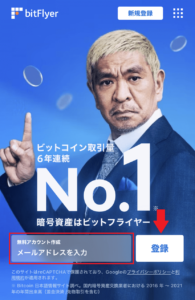
出典:bitFlyer
登録したメールアドレス宛にメールが届くので、キーワードをコピペして「次へ」をタップ
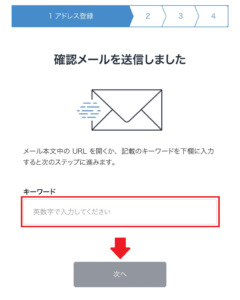 |
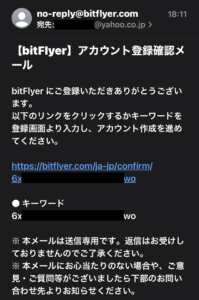 |
手順②:パスワードを設定
あなたが考えたパスワードを入力
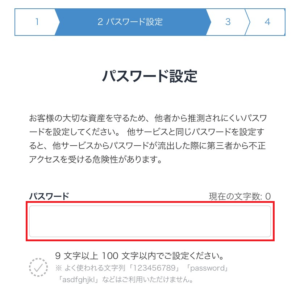
パスワードの条件
- 9文字以上
- アルファベットの大文字と小文字、数字、記号のうち2種類以上組み合わせる
「パスワード確認」欄に同じパスワードを入力し「設定する」をタップ
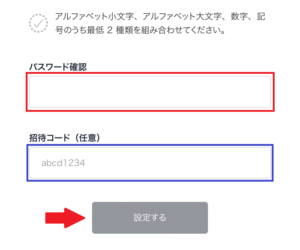
1,500円分のビットコインをあなたに
「招待コード(任意)」は空白のままでOKですが、コードを入力すると1,000円分のビットコインがもらえます。
招待コード➡➡➡io0gunpj
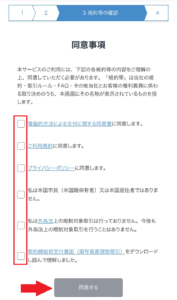
手順③:利用規約に同意
利用規約や同意書などを確認し、すべての▢にチェックを入れ「同意する」をタップ
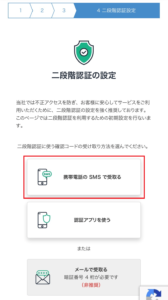
手順④:二段階認証の設定
「携帯電話のSMSで受取る」をタップ
電話番号を入力し「次へ」をタップ
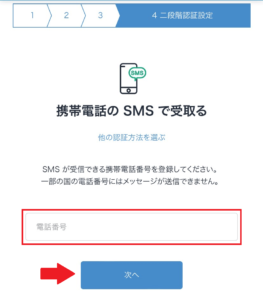
スマホに届いたSMSを確認し、確認コードを入力して「認証する」をタップ
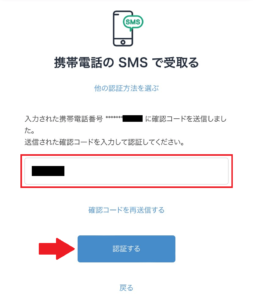
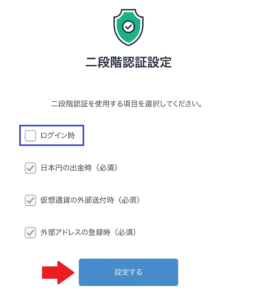
「ログイン時」にチェックを入れ「設定する」をタップ
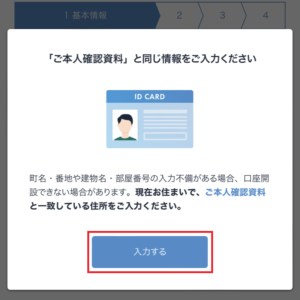
基本情報を入力していくので「入力する」をタップ
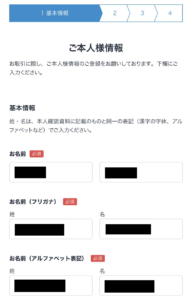
名前(漢字、フリガナ、アルファベット表記)・性別・生年月日を選択と入力をして「次へ」をタップ
郵便番号・住所を入力し「次へ」をタップ
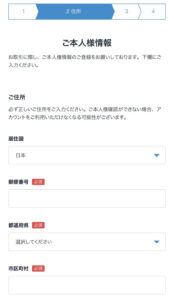
電話番号を入力し「入力内容を確認する」をタップ
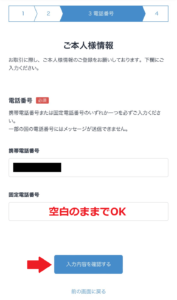
入力した基本情報を確認し「登録する」をタップ
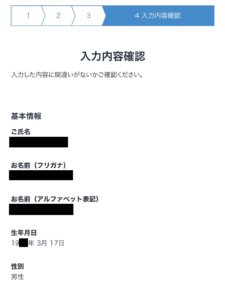
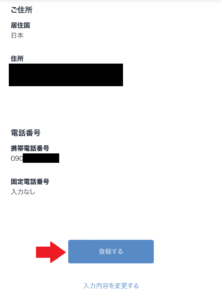
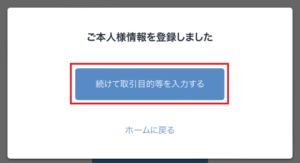
「続けて取引目的等を入力する」をタップ
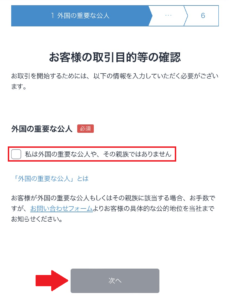
「私は外国の重要な公人や、その親族ではありません」にチェックを入れ「次へ」をタップ
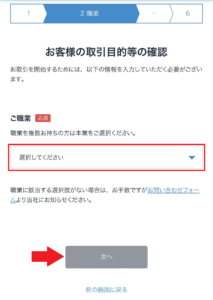
職業を選択し「次へ」をタップ
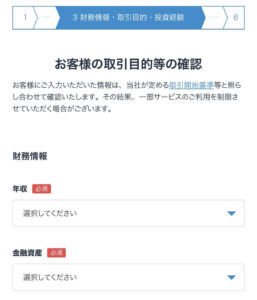
財務情報・取引目的・投資経験を選択およびチェックを入れ「次へ」をタップ
登録した経緯を選択し「次へ」をタップ
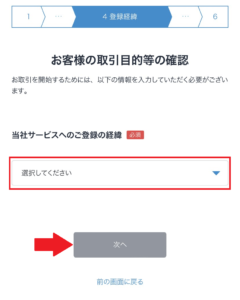
「内部者に該当しません」を選択し「入力内容を確認する」をタップ
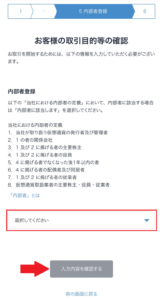
入力内容を確認し「登録する」をタップ
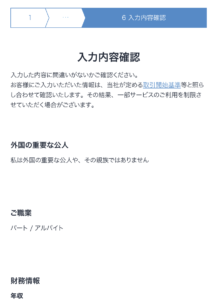
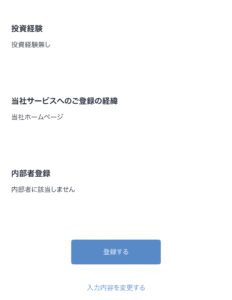
手順⑤:本人確認
ここで、ビットフライヤーのアプリをダウンロードしましょう。


メールアドレスとパスワードを入力し、メニューから本人確認を選択
そして、ここでは「クイック本人確認」を解説していきます。
本人確認書類(免許証)をスマホ画面の指示通り、おもて・うら・斜め(厚み)の3パターン撮影します。
続いて、自分の顔を指示通りに撮影します。
本人確認書類と自分の顔を撮影し終えたら、ほぼ終了です。
手順⑥:銀行口座の登録
本人確認完了まで約15分ほどかかるので、最後に銀行口座の登録をします。
銀行口座を登録しないと、銀行からの入金や暗号資産を売って日本円に換金しても出金できません。
なので、必ず登録しましょう!
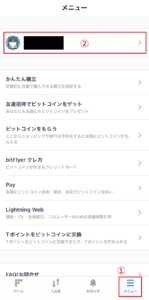
スマホアプリでbitFlyerを開き「メニュー」→「登録名」をタップ
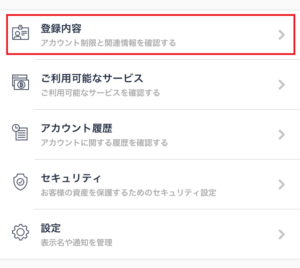
「登録内容」をタップ
「銀行口座情報確認」をタップ
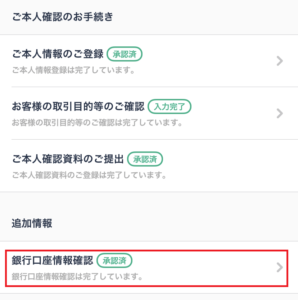
銀行名・支店名・口座番号・口座名義を入力します。
お疲れ様でした。
以上でビットコインの口座が開設できました。
初心者にビットフライヤーをおすすめする3つの理由
ポイント
- 安全性が高い
- 暗号資産を1円から買える
- Tポイントをビットコインに交換できる
安全性が高い
ビットフライヤーは7年以上ハッキングされていません。
つまり、セキュリティがしっかりしていて安心だということです。
暗号化や二段階認証などであなたの資産を守ってくれています。
やっぱり、安全性が高い業者で取引するのが余計な心配事をしなくていいですよね。
暗号資産を1円から買える
暗号資産を少額から買えるのはビットフライヤーだけです。
まさに、少額から始めたい人や初心者向けの業者といえます。
Tポイントをビットコインに交換できる
クレカやTポイントなど、ユニークなサービスがあるのもビットフライヤーの特徴です。
100ポイントからビットコインに交換できるので、現金以外で増やしたい方におすすめ。

41歳|HSP|ビットコインとイーサリアムを保有|NFT(LLAC)保有|愛猫の千尋(ちーちゃん)を溺愛|
20代に製造業を転々とし30代で物流業を転々|トータル20社以上転職を繰り返す。39歳に自分はHSPだと知る。暗号資産とブログで1億稼ぎ人生を引退するのが目標。愛猫とのんびり穏やかに暮らしていくのが夢。